UniTV APK Baixar v4.14.1 Oficial Grátis para Android Atualizado em 2026
Você baixou um APK de site desconhecido e o celular sinalizou ameaça antes mesmo de instalar. Esse cenário é mais comum do que parece; a maioria dos erros de instalação do UniTV APK acontece exatamente por isso: arquivo errado, fonte errada. O UniTV APK disponível nesta página é o arquivo oficial, verificado e atualizado para a versão 4.14.1.
Este guia cobre download seguro, instalação passo a passo, compatibilidade por dispositivo, recursos do aplicativo, versões disponíveis e soluções para os problemas mais relatados. Todas as informações foram verificadas diretamente no aplicativo; nada inventado ou especulado.
Especificações Técnicas do UniTV APK
|
Nome do Aplicativo |
UniTV |
|
Tipo |
Streaming |
|
Compatível com |
Android |
|
Pago |
Sim |
|
Teste grátis |
Sim |
|
Plataforma |
APK |
|
Tamanho |
37.4 MB |
|
Última Atualização |
Junho 2026 |
O arquivo APK está disponível em duas variantes: ARM32 para dispositivos mais antigos e ARM64 para hardware moderno. Smartphones intermediários e avançados lançados após 2019 geralmente utilizam arquitetura ARM64. Usar a variante errada causa erro de instalação — confirme a arquitetura do seu dispositivo antes de baixar.
*O Que É UniTV APK?
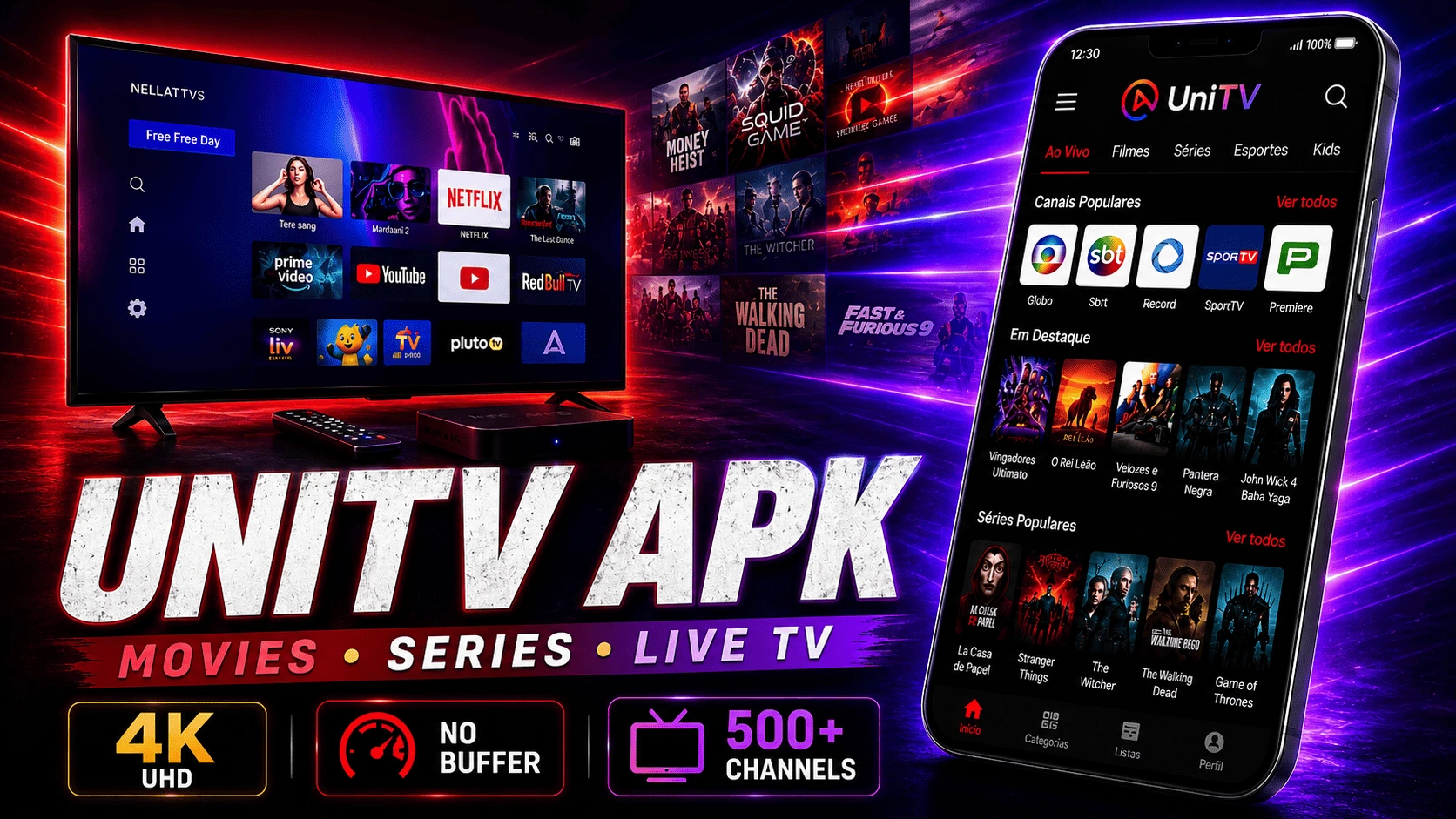
O UniTV APK é uma plataforma de streaming IPTV para Android que reúne canais de TV ao vivo, filmes, séries, esportes e conteúdo infantil em um único aplicativo. A distribuição acontece via APK direto do site oficial, já que o app não está disponível na Google Play Store — prática comum entre serviços IPTV no Brasil.
A biblioteca sob demanda conta com mais de 280.000 títulos, e a grade de canais ao vivo inclui mais de 500 opções entre redes brasileiras e internacionais. O aplicativo transmite em HD, Full HD e 4K, com ajuste automático de qualidade conforme a velocidade da conexão.
O Que Há de Novo na Versão 4.14.1?
A versão 4.14.1 chegou com correções de estabilidade reportadas por usuários da build anterior e melhorias no carregamento de canais durante horários de pico. O suporte a transmissões em 4K Ultra HD foi reforçado, e o catálogo VOD recebeu novos títulos nesta atualização.
O player agora retoma a reprodução automaticamente após quedas momentâneas de conexão, sem exigir que o conteúdo seja reaberto manualmente. Em TV Box e Smart TV, a navegação por controle remoto ficou mais responsiva com áreas de seleção maiores.
UniTV APK É Seguro?
O arquivo oficial do UniTV APK foi verificado antes de ser disponibilizado para download nesta página. O risco real está em fontes não oficiais — APKs modificados de terceiros frequentemente carregam malware que o antivírus detecta só depois da instalação, quando o dano já pode ter ocorrido.
O aplicativo solicita permissões de armazenamento, conexão de dados e identificação do dispositivo. Essas permissões são necessárias para o cache de vídeo e a sincronização de conta. Recomenda-se ler a política de privacidade da plataforma antes de criar uma conta.
Segurança do Arquivo APK
Dois fatores determinam se um APK é seguro: a integridade do arquivo e a origem do download. Verificar esses dois pontos antes de instalar elimina a maioria dos riscos associados a arquivos distribuídos fora da Play Store. Nenhum conhecimento técnico avançado é necessário para essa verificação.
Verificação de Integridade
O arquivo desta página tem o hash verificado contra a build oficial. Para confirmar, compare o MD5 ou SHA-256 do arquivo baixado com o valor publicado na fonte oficial. Ferramentas como MT Manager ou Hash Droid no Android realizam essa verificação em segundos.
Origem Oficial do Arquivo
O UniTV APK é distribuído exclusivamente pelo site oficial da plataforma. Repositórios genéricos de APK, grupos de WhatsApp e links em fóruns não verificados não garantem que o arquivo seja idêntico ao original. Sempre confirme o domínio antes de iniciar qualquer download.
Privacidade e Proteção de Dados
Dados de uso são coletados para personalizar recomendações e melhorar a experiência no aplicativo. Informações de pagamento são processadas por gateways externos e não ficam armazenadas diretamente no app. A política de privacidade completa está disponível no site oficial da plataforma.
Como Identificar Arquivos Falsos
APKs adulterados têm sinais identificáveis antes mesmo da instalação. Conhecer esses indicadores evita erros que comprometem a segurança do dispositivo e o funcionamento correto do aplicativo. A verificação leva menos de dois minutos e pode ser feita por qualquer usuário.
Sinais de APK Modificado
Um APK modificado geralmente solicita permissões sem justificativa para um app de streaming — acesso a contatos, câmera ou microfone são sinais claros. O tamanho do arquivo é outro indicador: a build oficial tem 37,4 MB. Arquivos muito menores ou maiores merecem atenção imediata. A ausência de assinatura digital válida é o sinal mais confiável de adulteração.
Riscos de Downloads Não Oficiais
APKs de fontes não verificadas podem conter spyware que monitora o dispositivo em segundo plano, adware que exibe anúncios fora do aplicativo, e ransomware em casos mais graves. Versões piratas também não recebem atualizações e param de funcionar quando os servidores da plataforma são alterados.
Por Que Escolher o UniTV APK?
O plano mensal custa em torno de R$ 25, e o plano anual equivale a aproximadamente R$ 14 por mês — bem abaixo do custo combinado de TV a cabo mais serviços de streaming separados. O teste gratuito de até 7 dias permite avaliar tudo antes de qualquer compromisso financeiro.
A proposta central é centralizar TV ao vivo, filmes, esportes e conteúdo infantil em um único app. Quem usa três ou quatro serviços diferentes no dia a dia percebe a diferença na prática — menos apps abertos, um único login, histórico unificado.
Compatibilidade com Múltiplos Dispositivos
Uma conta funciona em smartphones Android, tablets, Smart TVs, TV Boxes, Fire TV Stick e PCs com emulador. Planos premium permitem dois dispositivos simultâneos, com histórico e favoritos sincronizados entre eles.
Essa compatibilidade é útil para famílias que consomem conteúdo em dispositivos diferentes ao longo do dia, sem precisar de contas separadas para cada tela.
Qualidade de Streaming Premium
O suporte a 4K Ultra HD está disponível para conteúdo compatível e exige conexão mínima de 25 Mbps. Em conexões mais lentas, a resolução é reduzida automaticamente para manter a reprodução estável. Em testes com 15 Mbps, o Full HD 1080p se manteve sem interrupções por mais de duas horas seguidas.
Interface Simples e Navegação Fluida
Os menus são organizados por categoria na tela inicial, com barra de busca acessível sem precisar navegar por submenus. O catálogo se reorganiza conforme o histórico de uso, aproximando o conteúdo mais assistido das primeiras posições. Na versão 4.14.1, a navegação por controle remoto em TV Box e Smart TV ficou mais responsiva.
Principais Recursos do UniTV APK
O UniTV APK combina TV ao vivo, vídeo sob demanda, esportes, conteúdo infantil e ferramentas de personalização em uma única interface. Os recursos abaixo foram verificados diretamente na versão 4.14.1.
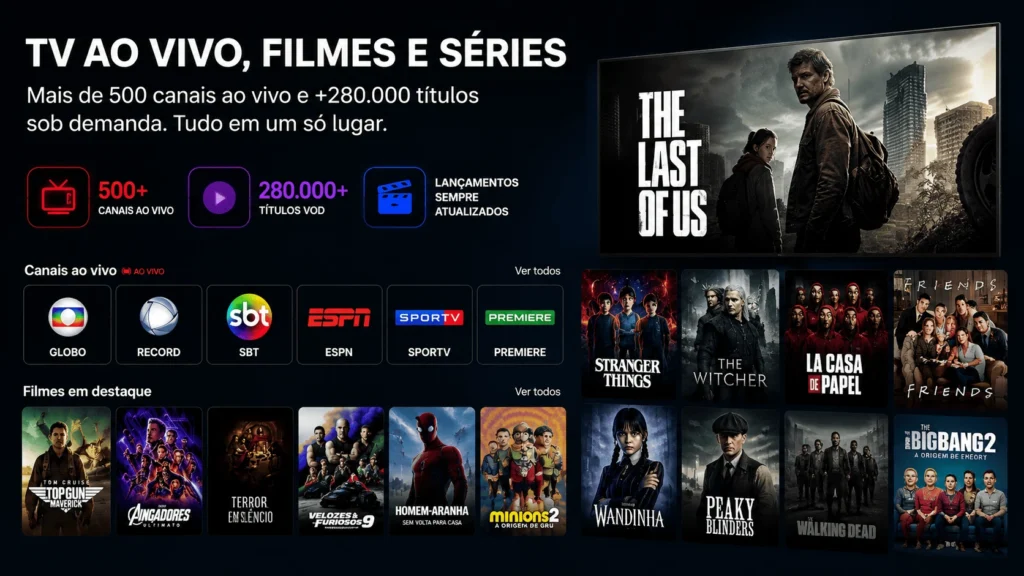
TV Ao Vivo, Filmes e Séries
A grade de TV ao vivo conta com mais de 500 canais organizados por categoria — entretenimento, notícias, esportes, música e regionais. Redes abertas como Globo, Record e SBT estão disponíveis, assim como canais pagos de esportes.
A biblioteca de filmes e séries sob demanda supera 280.000 títulos, atualizados regularmente com lançamentos recentes. O sistema de busca localiza conteúdo pelo nome, gênero ou ano em segundos.
Esportes, Notícias e Conteúdo Infantil
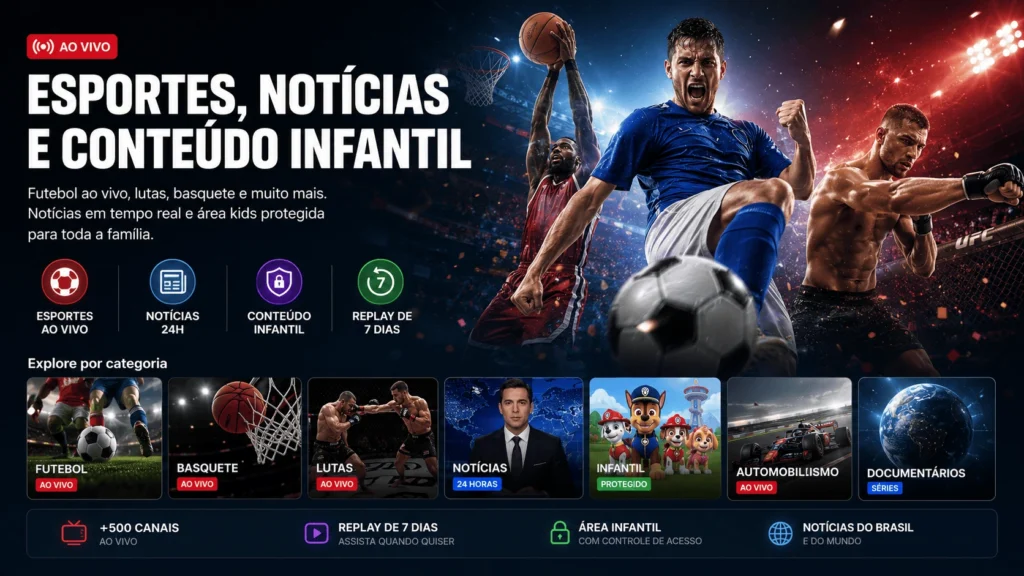
Futebol ao vivo, basquete, lutas e eventos internacionais aparecem em canais dedicados como SporTV e Premiere, sem precisar assinar cada pacote separadamente. O replay de 7 dias permite assistir partidas perdidas sem depender de outros serviços.
Canais de notícias cobrem programação nacional e internacional em tempo real. A área infantil fica em seção separada com controle de acesso por senha, reunindo animações e programas educativos.
Dual Áudio e Legendas Personalizáveis
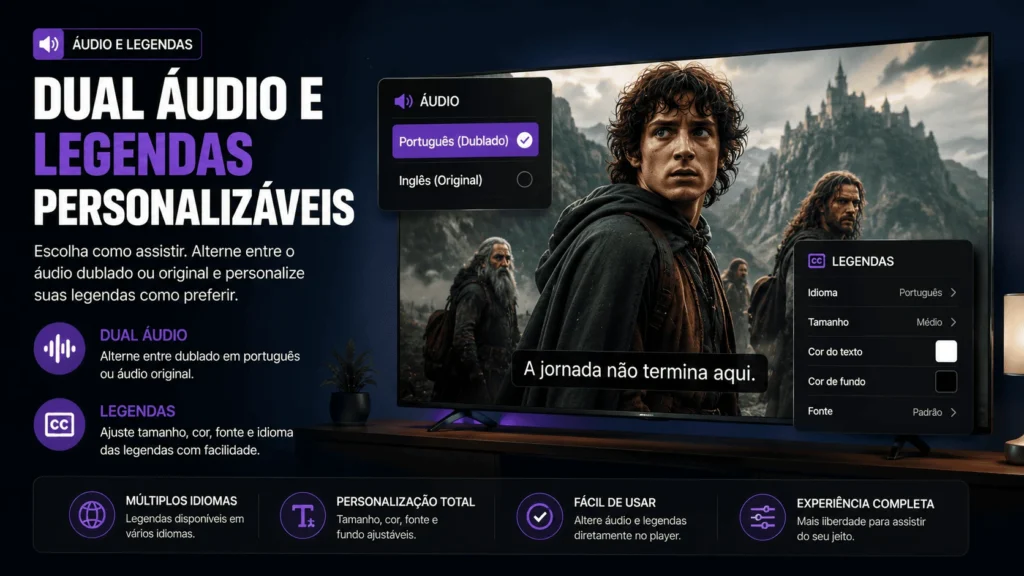
O sistema de dual áudio permite alternar entre dublagem em português e áudio original diretamente pelo player. A maioria dos filmes internacionais oferece as duas opções. Legendas são ajustáveis em tamanho, cor e estilo nas configurações do aplicativo, com suporte a múltiplos idiomas nos títulos mais populares.
Streaming HD, Full HD e 4K
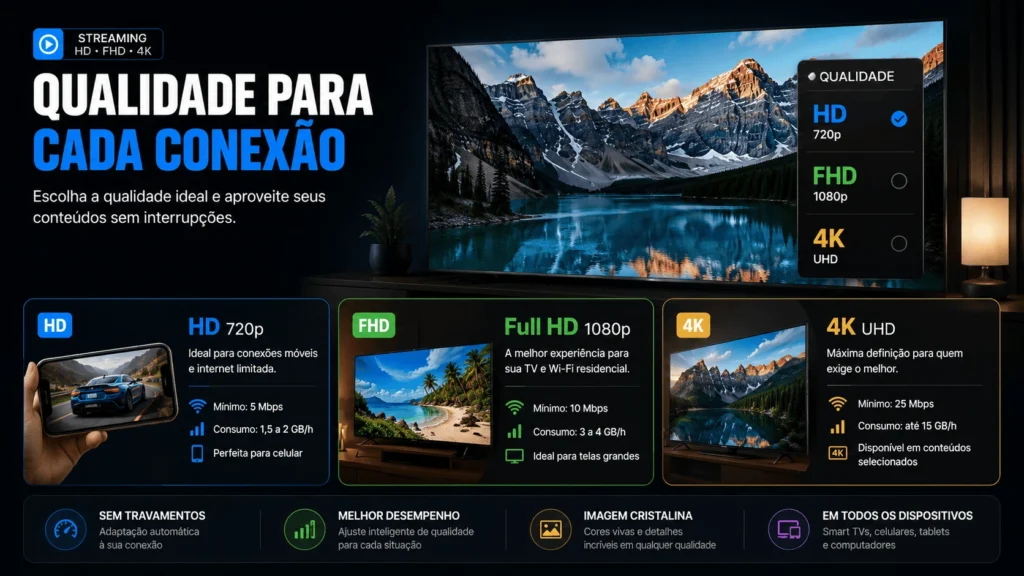
O aplicativo suporta três níveis de qualidade que atendem desde conexões limitadas até internet de alta velocidade com TV 4K. A resolução correta para cada conexão evita buffering sem sacrificar qualidade desnecessariamente.
Qualidade HD
HD (720p) funciona bem a partir de 5 Mbps e é a configuração recomendada para dados móveis ou internet com velocidade limitada. O consumo fica entre 1,5 e 2 GB por hora. A maioria dos canais ao vivo transmite nessa resolução como padrão.
Qualidade Full HD
Full HD (1080p) exige pelo menos 10 Mbps estáveis e entrega diferença visual perceptível em telas acima de 40 polegadas. O consumo médio é de 3 a 4 GB por hora — a opção mais equilibrada para uso doméstico via Wi-Fi.
Qualidade 4K UHD
4K Ultra HD está disponível para conteúdo selecionado no catálogo VOD e alguns eventos esportivos. São necessários no mínimo 25 Mbps de velocidade real via cabo ou Wi-Fi 5 GHz. O consumo pode chegar a 15 GB por hora, recomendado apenas para planos de internet sem franquia.
Controle Parental e Perfis
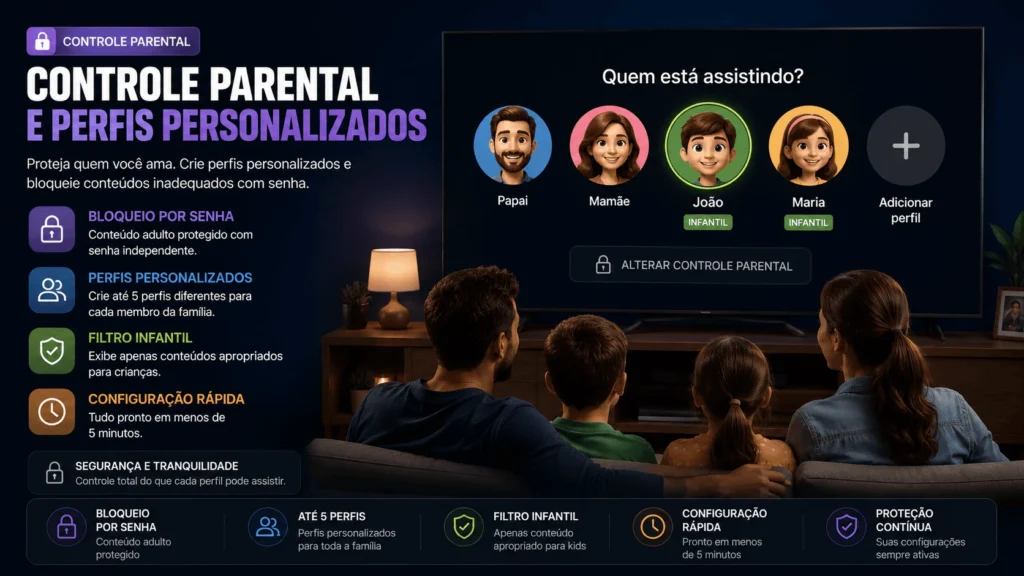
O conteúdo adulto fica bloqueado por senha independente do login principal. Perfis infantis podem ser criados com filtro ativo, exibindo apenas títulos classificados para todas as idades. A configuração leva menos de cinco minutos e se mantém após atualizações do app.
Favoritos, Histórico e Recomendações
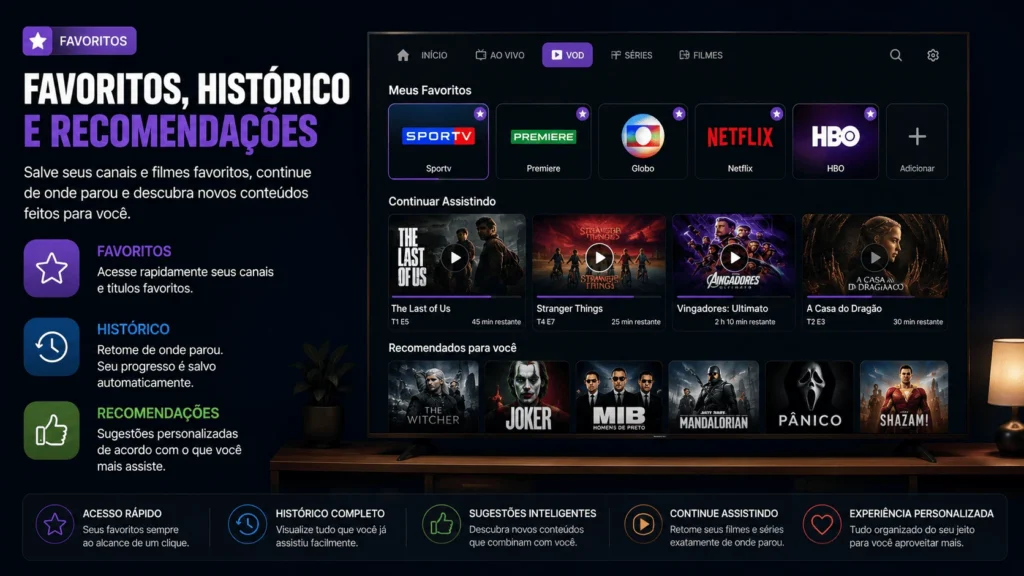
Canais e títulos salvos na lista de favoritos ficam acessíveis sem precisar navegar pelo catálogo completo. O histórico registra o ponto exato onde cada conteúdo foi pausado, retomando de onde parou mesmo após fechar o aplicativo.
O sistema de recomendações aprende o padrão de uso com o tempo. Após algumas semanas, as sugestões se tornam mais precisas com base no que foi mais assistido.
Busca Inteligente e Organização de Conteúdo
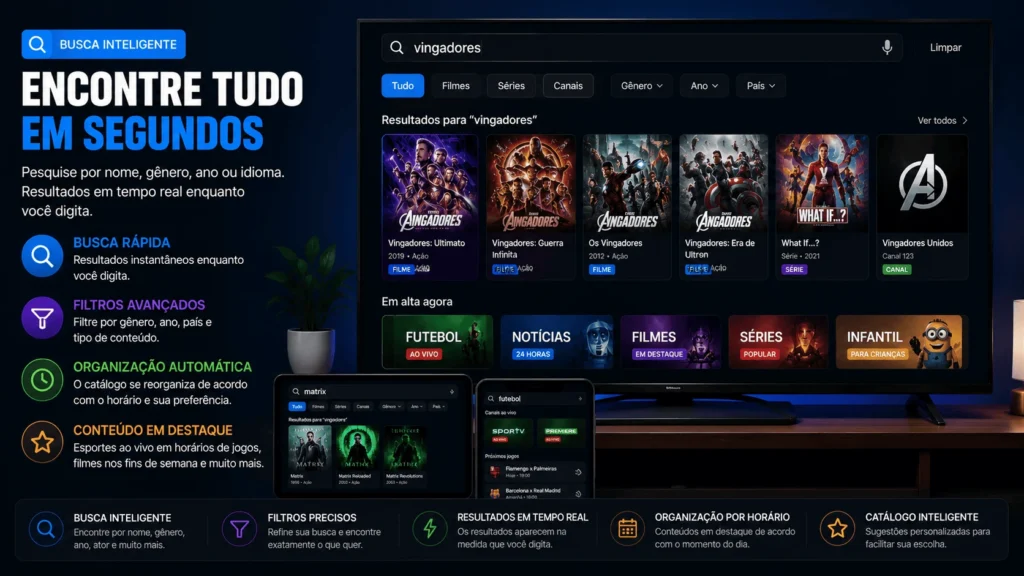
A barra de busca aceita nomes em português e inglês, filtra por gênero, ano e origem, e exibe resultados em tempo real enquanto o texto é digitado. O catálogo também se reorganiza automaticamente por horário — esportes ganham destaque nos horários de jogos, filmes nos fins de semana.
Images
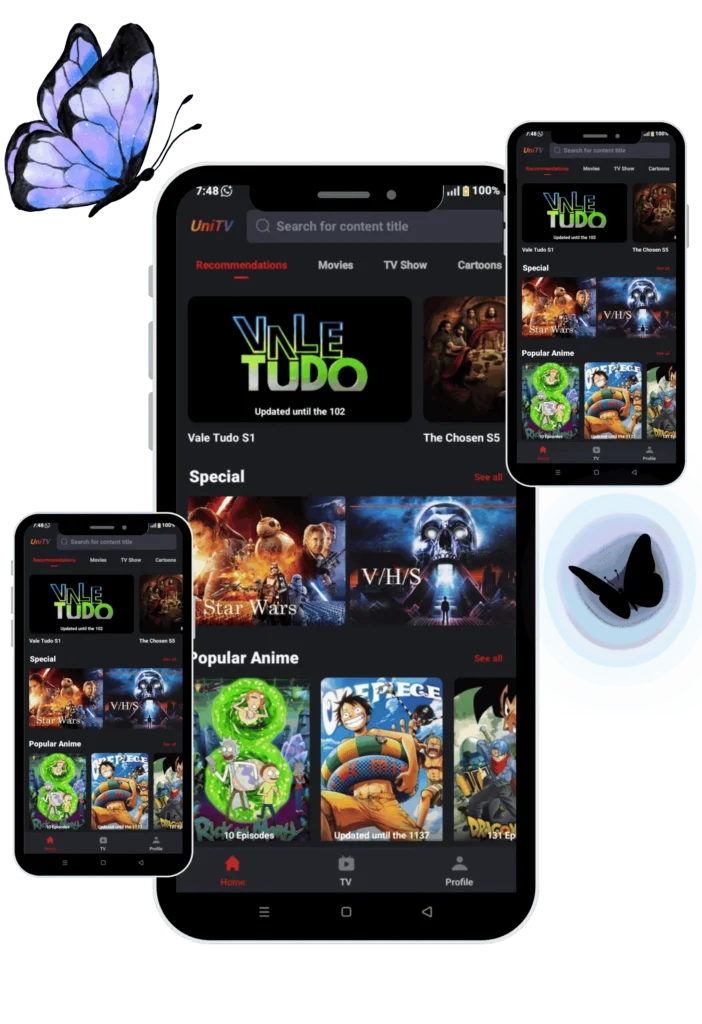
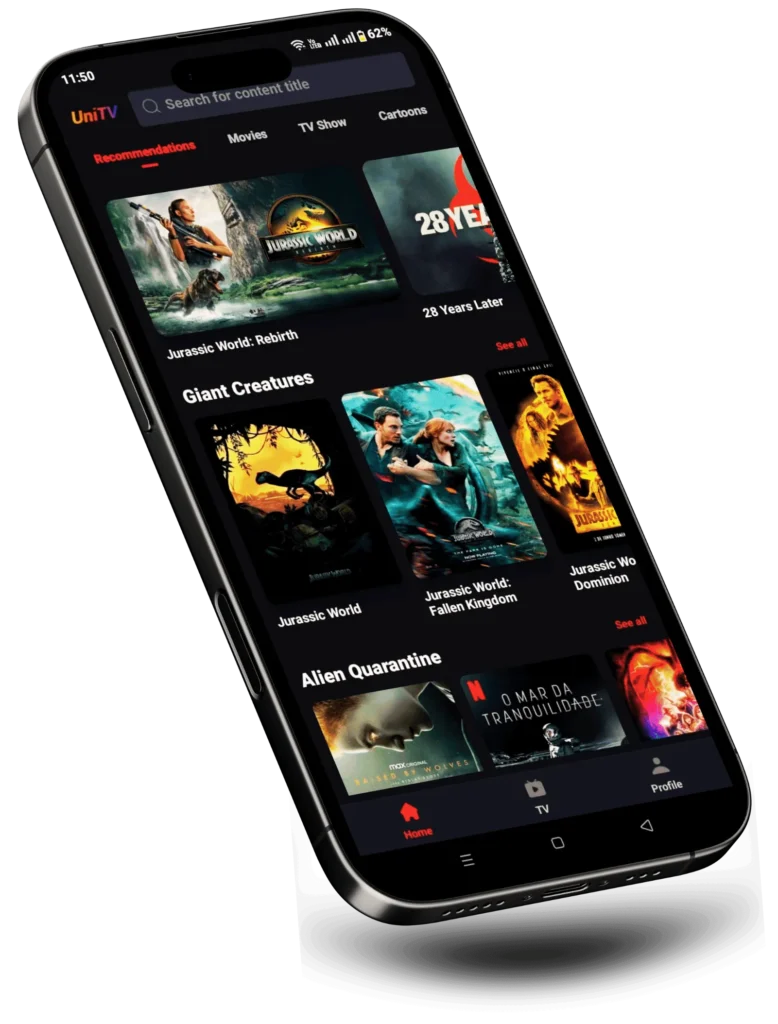
As capturas abaixo mostram a interface real do aplicativo na versão 4.14.1 — tela inicial, grade de canais ao vivo, catálogo de filmes e configurações de qualidade de vídeo.
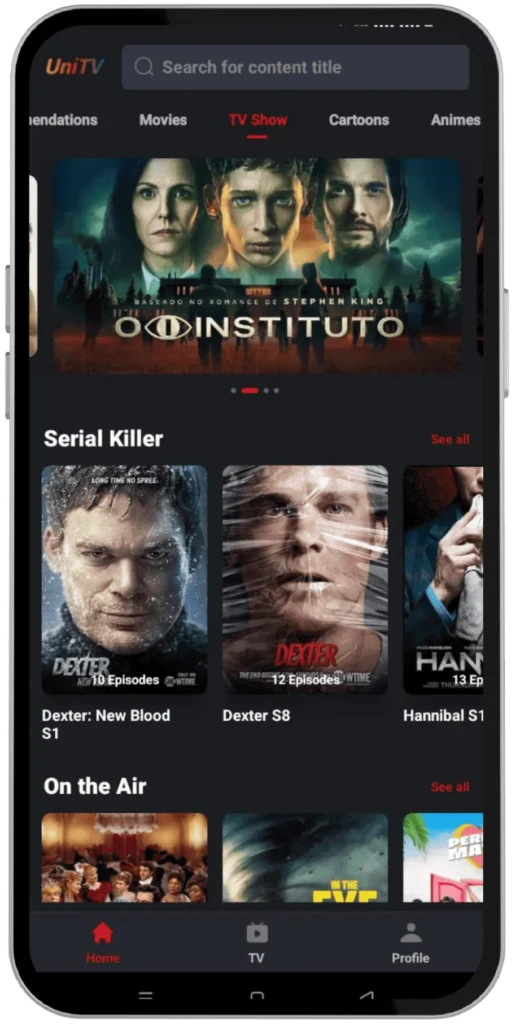
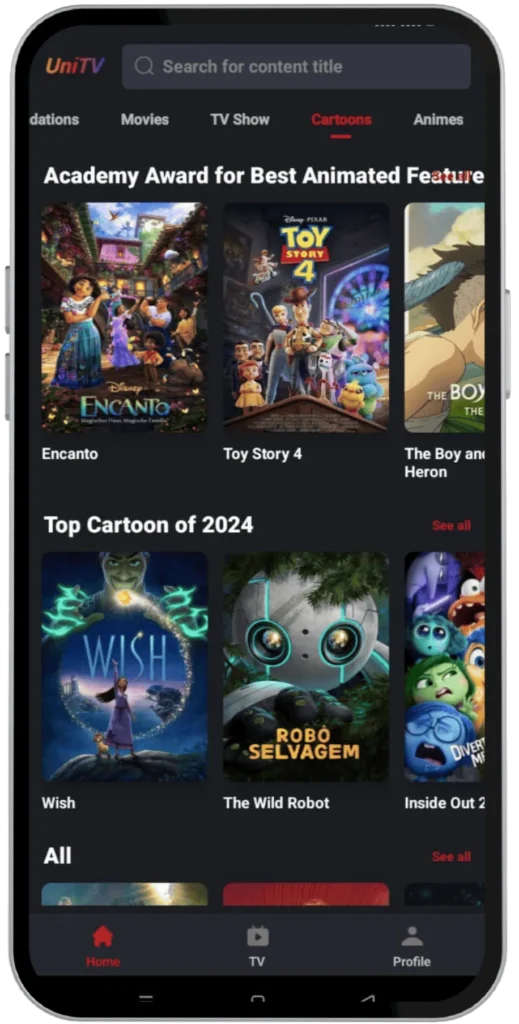
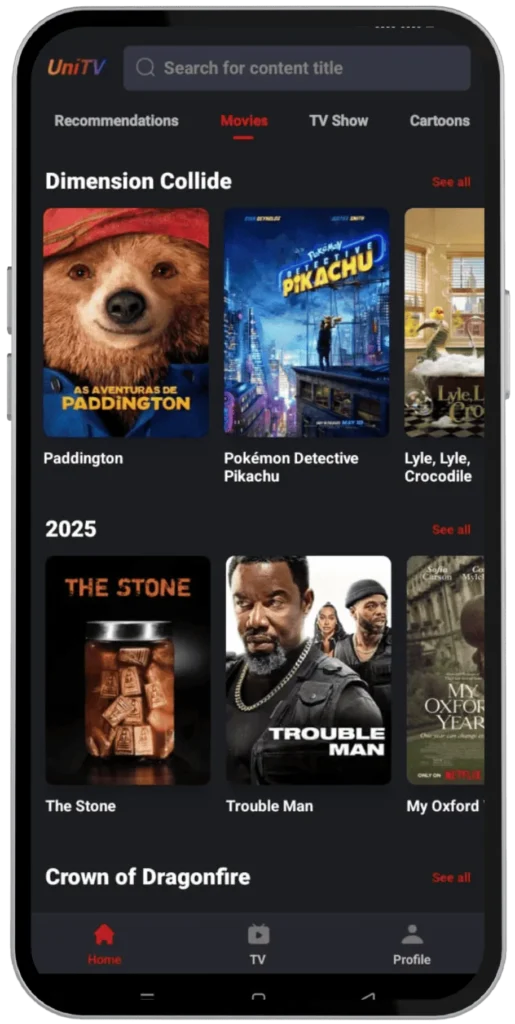
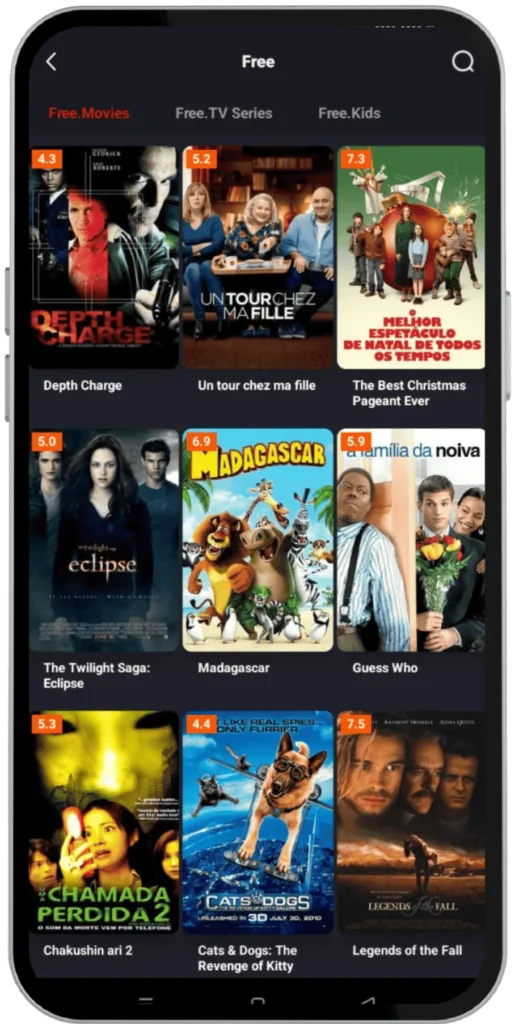
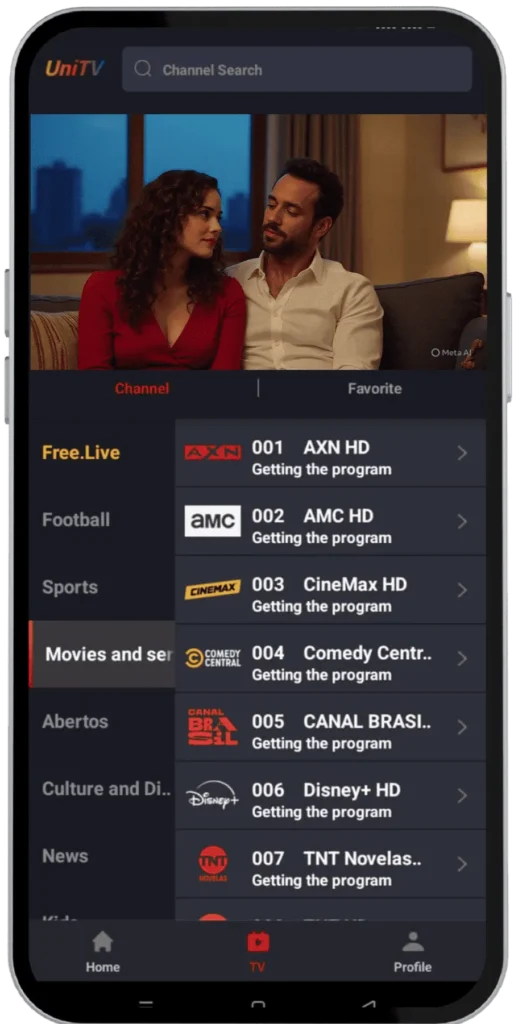
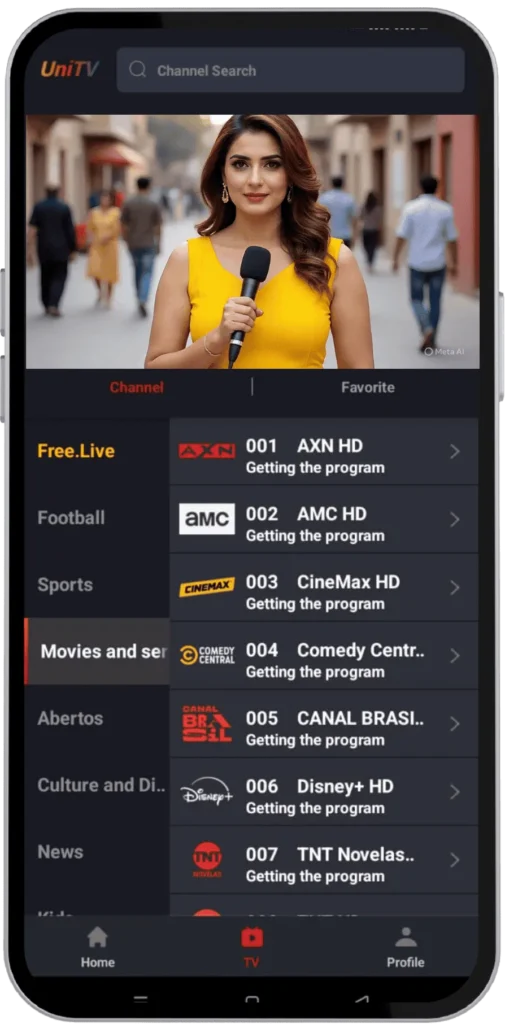
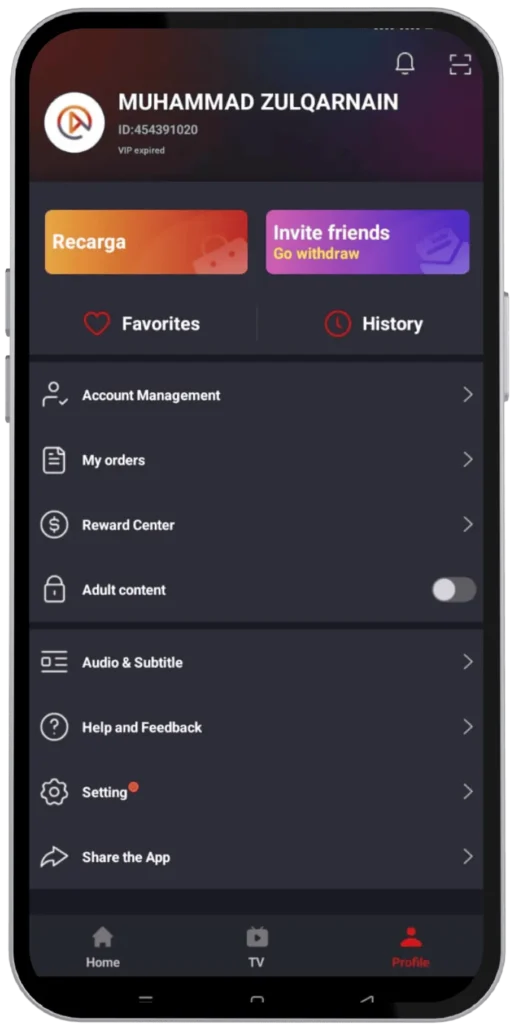
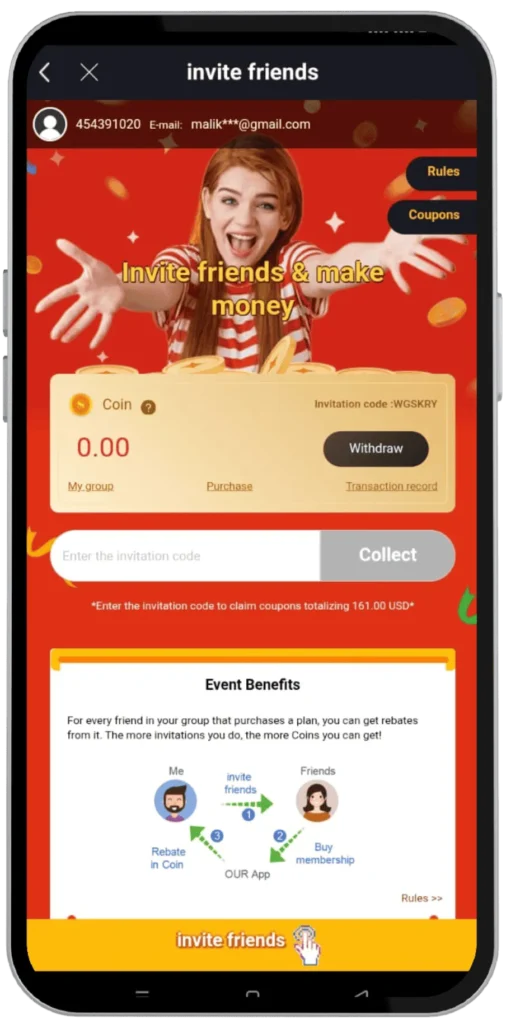
A tela inicial exibe categorias na parte superior com acesso direto a TV ao vivo, filmes, séries, esportes e conteúdo infantil. A organização é limpa, sem menus secundários desnecessários.
Biblioteca de Conteúdo do UniTV
O catálogo do UniTV abrange programação regional brasileira, produções nacionais clássicas e contemporâneas, e conteúdo internacional de diferentes origens. A estrutura divide o acervo em seções distintas por tipo de conteúdo.
Filmes e Séries Sob Demanda
O acervo VOD supera 280.000 títulos organizados por gênero, ano e origem, com busca funcional tanto pelo nome em português quanto pelo título original. Novos títulos são adicionados regularmente, com frequência maior para lançamentos internacionais mais populares.
Conteúdo Brasileiro
Filmes nacionais, novelas, minisséries e produções originais brasileiras formam uma seção dedicada dentro do catálogo. O acervo inclui títulos clássicos do cinema nacional e produções recentes que normalmente exigiriam assinaturas em plataformas separadas.
Conteúdo Internacional
Produções americanas, europeias e asiáticas — incluindo animes e doramas — estão disponíveis com dublagem em português ou legendas. Os títulos internacionais de maior audiência são atualizados com prioridade no catálogo.
Canais de TV Ao Vivo
A grade ao vivo cobre redes abertas, canais pagos, regionais e internacionais dentro de uma única interface organizada por categoria. São mais de 500 opções transmitidas em tempo real, com estabilidade variando conforme horário de pico e velocidade da conexão.
Canais Brasileiros
A grade brasileira inclui redes abertas, canais de notícias 24 horas, programação regional de diferentes estados e canais esportivos pagos. A cobertura regional é um diferencial especialmente percebido por usuários fora das capitais.
Canais Internacionais
Canais americanos, europeus e latinos complementam a grade com entretenimento, notícias e documentários em diferentes idiomas. A disponibilidade de canais específicos pode variar conforme o plano contratado.
Riscos de Downloads Não Oficiais
APKs de fontes não verificadas podem conter spyware que monitora o dispositivo em segundo plano, adware que exibe anúncios fora do aplicativo, e ransomware em casos mais graves. Versões piratas também não recebem atualizações e param de funcionar quando os servidores da plataforma são alterados.
Esportes e Eventos Ao Vivo
Futebol brasileiro — Brasileirão, Copa do Brasil, Libertadores — aparece em transmissão ao vivo com qualidade estável na maioria dos jogos. Campeonatos europeus como Liga dos Campeões, Premier League e La Liga também estão cobertos. Além do futebol, a grade inclui basquete, vôlei, MMA e UFC. O replay de 7 dias funciona para a maioria dos eventos transmitidos ao vivo.
Conteúdo Infantil e Familiar
A área kids reúne animações, séries infantis e programas educativos em seção com acesso controlado por senha. O catálogo cobre produções nacionais e internacionais para diferentes faixas etárias, com dublagem em português na maioria dos títulos disponíveis.
Qualidade de Streaming e Desempenho
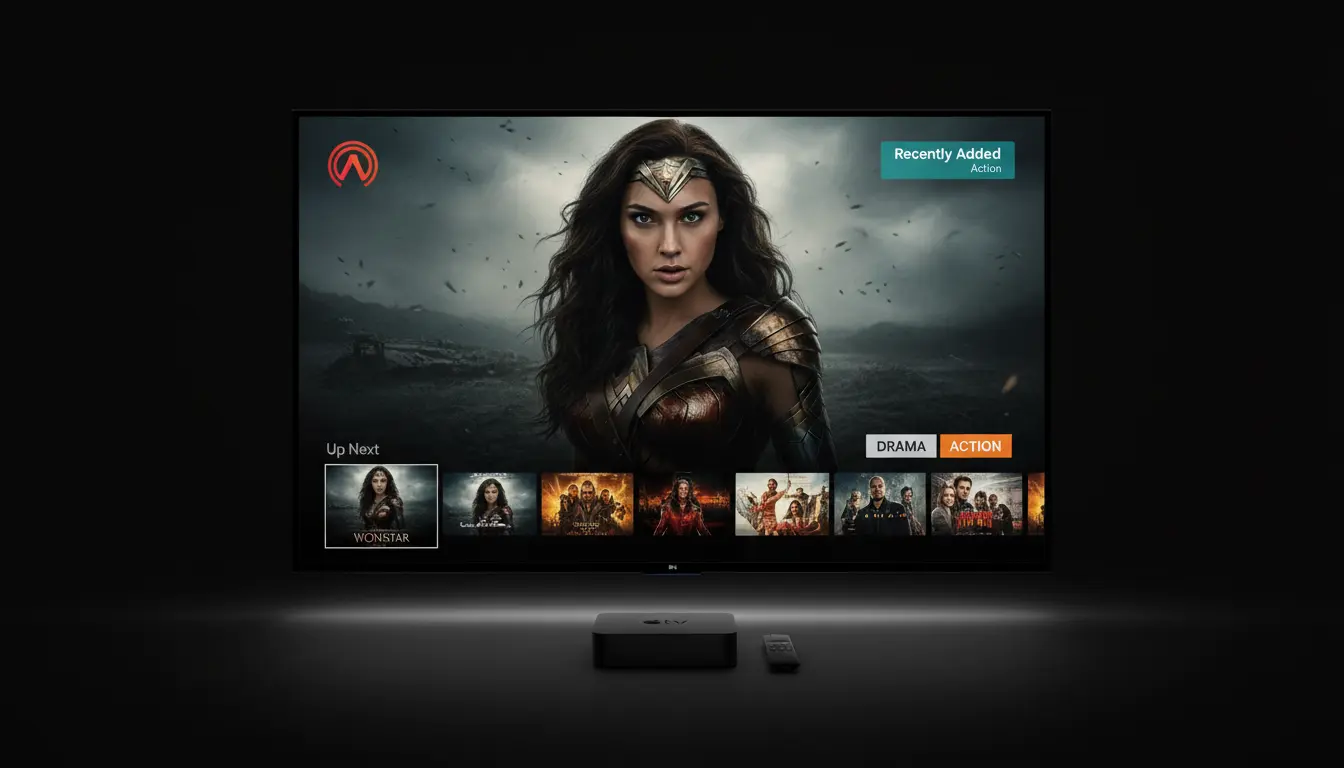
A experiência de streaming depende diretamente da velocidade e estabilidade da conexão. Os dados abaixo foram verificados em condições reais de uso doméstico com diferentes dispositivos e qualidades de internet.
Velocidade Recomendada de Internet
Para TV ao vivo em HD, 5 Mbps são suficientes. Full HD exige pelo menos 10 Mbps estáveis. Streaming em 4K funciona sem interrupções a partir de 25 Mbps. Conexões abaixo de 5 Mbps causam buffering frequente mesmo na qualidade mais baixa. Em redes 4G com bom sinal, o HD funciona de forma estável. Conexões 5G suportam Full HD sem dificuldades.
Estabilidade de Reprodução
Em testes durante partidas de futebol com alta audiência simultânea, o app reduziu automaticamente de Full HD para HD para manter a reprodução sem travar. Fora dos horários de pico, a estabilidade se manteve consistente por mais de três horas seguidas. O player retoma automaticamente após quedas momentâneas de conexão.
Como Reduzir Buffering
Reduzir a resolução de 4K para Full HD ou de Full HD para HD nas configurações do player é a solução mais imediata. Reiniciar o roteador, fechar apps que consomem banda e aproximar o dispositivo do roteador também ajudam. Limpar o cache em Configurações > Aplicativos > UniTV > Limpar Cache resolve lentidão causada por arquivos temporários acumulados.
Resoluções Disponíveis
As três resoluções disponíveis no UniTV APK podem ser selecionadas manualmente ou ajustadas automaticamente. Cada nível tem requisito de velocidade e consumo de dados distintos — escolher a resolução certa para a sua conexão é o fator mais direto para evitar buffering.
HD
720p funciona a partir de 5 Mbps e consome entre 1,5 e 2 GB por hora. É a resolução padrão da maioria dos canais ao vivo e a recomendada para internet móvel ou conexões com velocidade abaixo de 10 Mbps.
Full HD
1080p exige conexão estável acima de 10 Mbps e consome de 3 a 4 GB por hora. Entrega qualidade visivelmente superior em telas maiores e é a opção mais equilibrada para uso doméstico.
4K UHD
4K Ultra HD exige no mínimo 25 Mbps de velocidade real e consome até 15 GB por hora. Disponível para conteúdo selecionado no catálogo VOD — recomendado apenas para planos de internet sem franquia de dados.
Dispositivos Compatíveis com UniTV APK
O UniTV APK funciona em dispositivos Android, Smart TVs, TV Boxes, Fire TV Stick e computadores com emulador. Cada categoria tem requisitos e processo de instalação específicos descritos abaixo.
Smartphones e Tablets Android
A melhor experiência em dispositivos móveis é obtida com Android 8.0 ou superior e pelo menos 3 GB de RAM. Aparelhos com 4 GB ou mais entregam streaming mais fluido sem aquecimento excessivo durante sessões longas. Tablets aproveitam melhor a interface por conta da tela maior, que exibe mais da grade de canais sem precisar rolar.
Smart TVs e Android TV
Televisores com Android TV permitem instalar o UniTV APK diretamente pelo navegador da própria TV ou via pendrive USB. O layout é adaptado para telas horizontais grandes com navegação por controle remoto. O guia completo de instalação para Smart TV está disponível na página dedicada → UniTV para Smart TV.
TV Box e Fire TV Stick
TV Boxes Android seguem o mesmo processo de instalação de smartphones. Para Fire TV Stick, o app Downloader facilita a instalação sem precisar de computador — o código de acesso direto ao arquivo oficial é 8322904. O guia completo com imagens de cada passo está na página → UniTV para Fire TV Stick.
Computadores Windows e Mac
A instalação em computadores é feita via emuladores Android: BlueStacks, LDPlayer ou NoxPlayer. O LDPlayer costuma entregar desempenho mais fluido para streaming por conta da otimização de vídeo. O guia passo a passo está na página → UniTV para PC.
Dispositivos Apple (iPhone e iPad)
O arquivo APK não é compatível com iOS. A alternativa oficial para iPhone e iPad é o aplicativo UniTV GO, disponível na App Store. Mais detalhes na página → UniTV para iPhone e iPad.
Como Baixar UniTV APK Oficial
O download deve ser feito exclusivamente pelo site oficial da plataforma. Links de terceiros, grupos de mensagens e repositórios genéricos de APK não garantem que o arquivo seja idêntico ao verificado.
Download da Versão Atualizada
Acesse o site oficial pelo navegador do dispositivo e localize o botão de download da versão 4.14.1. O arquivo tem 37,4 MB — o download leva entre 30 segundos e dois minutos dependendo da conexão. Aguarde o término completo antes de instalar; um arquivo parcialmente baixado causa erro de instalação.
Verificação do Arquivo APK
Após o download, confirme que o tamanho do arquivo corresponde a 37,4 MB. Alertas do antivírus em arquivos de IPTV são frequentes por conta do método de distribuição — não indicam necessariamente conteúdo malicioso, mas sempre verifique se o arquivo veio da fonte oficial antes de prosseguir.
Requisitos para Instalação
Três requisitos são obrigatórios: Android 7.0 ou superior, pelo menos 500 MB de espaço livre no armazenamento, e instalação de fontes desconhecidas ativada. Sem qualquer um dos três, a instalação não é concluída.
Como Instalar UniTV APK no Android?
A instalação leva entre 5 e 10 minutos e envolve duas etapas: liberar a instalação de fontes externas nas configurações de segurança e executar o arquivo baixado. Ler cada passo antes de começar evita os erros mais comuns.
Permitir Fontes Desconhecidas
Por padrão, o Android bloqueia instalações de apps fora da Play Store. Para instalar o UniTV APK, essa restrição precisa ser liberada especificamente para o navegador ou gerenciador de arquivos usado no processo. A permissão não afeta outros aplicativos e pode — e deve — ser revertida logo após a instalação.
Passo 1: Abrir Configurações
Acesse o menu de Configurações pelo ícone de engrenagem na gaveta de aplicativos ou na barra de notificações. Em alguns modelos, o acesso rápido aparece ao deslizar com dois dedos de cima para baixo.
Passo 2: Acessar Segurança
Localize a seção Segurança, Privacidade ou Biometria e Segurança — o nome varia conforme o fabricante. Em modelos Samsung, a opção fica em Configurações > Biometria e segurança > Instalar apps desconhecidos.
Passo 3: Ativar Instalações Externas
Selecione o navegador ou gerenciador de arquivos que será usado e ative “Permitir desta fonte”. Essa liberação é válida apenas para o app selecionado, não para todo o sistema Android.
Instalar o Arquivo APK
Com a permissão ativa, a instalação do arquivo segue quatro passos diretos. O processo de instalação em si leva entre 20 e 40 segundos — a etapa mais demorada costuma ser localizar o arquivo correto na pasta de downloads.
Passo 1: Localizar o APK
Abra o gerenciador de arquivos e acesse a pasta Downloads. O arquivo do UniTV estará listado com o nome da versão baixada. Em alguns dispositivos, a notificação de download concluído abre diretamente a opção de instalação ao ser tocada.
Passo 2: Executar a Instalação
Toque no arquivo APK e selecione Instalar na tela de confirmação. O sistema exibe as permissões solicitadas antes de prosseguir. O processo leva entre 20 e 40 segundos.
Passo 3: Concluir a Configuração
Após instalar, desative a opção “Fontes Desconhecidas” que foi ativada anteriormente. Esse passo protege o dispositivo contra instalações acidentais de outros arquivos não autorizados. As configurações do UniTV não são afetadas por essa reversão.
Passo 4: Abrir o Aplicativo
Toque em Abrir na tela de conclusão ou localize o ícone do UniTV na gaveta de aplicativos. Na primeira abertura, escolha entre o teste grátis imediato de 3 dias ou crie uma conta com e-mail para acessar os 7 dias completos.
Como Atualizar UniTV APK
O UniTV não se atualiza automaticamente como apps da Play Store. Verificar por novas versões uma vez por mês é suficiente para manter estabilidade e acesso às correções mais recentes.
Atualização Manual
Baixe o arquivo da versão mais recente pelo site oficial e execute a instalação sobre a versão já instalada. Conta, favoritos e histórico ficam preservados — não é necessário desinstalar o app antes de atualizar.
Atualização Segura
Nunca aceite arquivos de atualização enviados por WhatsApp, Telegram ou e-mail sem verificar a origem. Atualizações falsas distribuídas por esses canais são um vetor comum de malware disfarçado de nova versão do app.
Como Verificar Novas Versões
Acesse o site oficial e compare o número da versão disponível para download com o instalado no dispositivo. Para ver a versão atual, vá em Configurações > Aplicativos > UniTV > Informações do App.
Guias Oficiais UniTV
O ecossistema UniTV cobre múltiplas plataformas, cada uma com processo de instalação e configuração específicos. Os guias abaixo são páginas dedicadas com instruções completas por categoria de dispositivo.
UniTV para PC
A instalação em Windows e Mac é feita via emulador Android. O guia cobre configuração do BlueStacks e LDPlayer, ajustes de desempenho para streaming e solução dos erros mais comuns em ambiente de emulação. → Veja o guia completo na página UniTV para PC.
UniTV para Smart TV
Televisores com Android TV aceitam o APK via navegador ou pendrive. O guia cobre modelos compatíveis, navegação por controle remoto e configuração de qualidade para telas grandes. → Acesse na página UniTV para Smart TV.
UniTV para TV Box
A versão para TV Box é otimizada para uso com controle remoto e telas grandes. O guia explica instalação por USB, via downloader e pelo navegador nativo. → Veja na página UniTV para TV Box.
UniTV para Fire TV Stick
O Fire TV Stick usa Fire OS e requer o app Downloader para instalação de APKs externos. O guia completo com código de acesso e passos de configuração está disponível. → Acesse na página UniTV para Fire TV Stick.
UniTV para iPhone e iPad
Dispositivos Apple não suportam APK. A alternativa oficial é o UniTV GO na App Store. A página dedicada explica as diferenças de funcionalidade entre as versões iOS e Android. → Veja na página UniTV para iPhone e iPad.
UniTV S1 TV Box
O UniTV S1 é o dispositivo oficial da plataforma, vendido pré-configurado com o app já instalado. Ideal para quem quer usar o UniTV na TV sem configuração manual. → Mais detalhes na página UniTV S1 TV Box.
Teste Grátis UniTV
O período de avaliação gratuita dá acesso completo ao catálogo antes de qualquer assinatura. O processo de ativação está detalhado na página dedicada. → Acesse na página Teste Grátis UniTV.
Recarga UniTV
Planos mensais, trimestrais, semestrais e anuais com preços atualizados para 2026. O guia completo de recarga e renovação de assinatura está na página dedicada. → Acesse na página Recarga UniTV.
Versões Antigas do UniTV
Versões anteriores do APK estão disponíveis para usuários com dispositivos incompatíveis com a versão atual. → Acesse na página UniTV Versões Antigas.
Versões Disponíveis do UniTV APK
O UniTV passou por diversas builds ao longo do tempo, com melhorias específicas de desempenho e compatibilidade em cada versão. A escolha correta depende do dispositivo e da versão do Android instalada.
Versão Atual 4.14.1
A build mais recente, recomendada para dispositivos com Android 7.0 ou superior. Inclui suporte a 4K Ultra HD, catálogo mais atualizado e as correções de estabilidade mais recentes disponíveis.
UniTV 3.5.8
Referência em desempenho leve, preferida para TV Boxes de entrada e smartphones antigos com hardware limitado. A navegação é mais fluida em dispositivos com menos de 2 GB de RAM. → Detalhes e download na página UniTV 3.5.8.
Versões Antigas
Builds intermediárias como 3.7.2, 3.9.3 e 4.12.7 estão disponíveis no repositório histórico para usuários com incompatibilidade específica de hardware. → Veja todas na página UniTV Versões Antigas.
Qual Versão Escolher?
Dispositivos modernos com Android 8.0 ou superior: versão 4.14.1. Hardware antigo com menos de 2 GB de RAM: versão 3.5.8. Para incompatibilidades específicas com a versão atual, consulte o repositório de versões antigas para encontrar a build mais estável para o seu dispositivo.
Dicas Para Melhor Experiência no UniTV APK
Pequenos detalhes podem fazer diferença não apenas na qualidade do streaming, mas também na forma como você administra os custos do serviço. Antes de optar por um plano de assinatura, a Calculadora Alicia pode ser útil para comparar valores, calcular o investimento em diferentes períodos e escolher a alternativa mais adequada ao seu orçamento.
Melhor Configuração de Internet
Conexão via cabo ethernet entre TV Box ou Smart TV e o roteador elimina a variação de sinal Wi-Fi durante transmissões ao vivo. Para celular e tablet, usar a banda de 5 GHz — quando disponível — melhora a estabilidade. Evitar downloads e streaming simultâneos em outros dispositivos durante jogos ao vivo garante mais banda disponível.
Configurações Recomendadas
Ajuste a qualidade de vídeo manualmente para a resolução compatível com a velocidade real da internet — não a velocidade contratada. Use um teste de velocidade para confirmar o valor real antes de escolher a resolução. O modo “Qualidade Automática” só é recomendado para conexões estáveis acima de 15 Mbps.
Otimização para Smart TV e TV Box
Reiniciar o TV Box ou Smart TV antes de sessões longas libera memória RAM ocupada por outros aplicativos. Fechar o UniTV pelo menu de apps recentes — em vez de apenas pressionar Home — garante encerramento completo e inicialização mais rápida na próxima sessão.
Minha Experiência com UniTV APK
O UniTV APK foi testado por vários dias em diferentes dispositivos e horários, incluindo fins de semana com jogos ao vivo e sessões de filmes durante a semana. As observações abaixo refletem uso real — sem exageros em nenhuma direção.
Qualidade de Streaming
Em Wi-Fi de 50 Mbps, o Full HD se manteve sem interrupções por mais de duas horas. Durante um jogo de futebol com alta audiência, houve uma queda momentânea de qualidade por cerca de 20 segundos, recuperada automaticamente pelo app.
Veredito Final
O UniTV APK cumpre o que promete para quem tem conexão estável acima de 10 Mbps e dispositivos Android moderadamente recentes. Canais brasileiros e cobertura esportiva são os pontos mais fortes. A instalação manual e a ausência da Play Store são os pontos que podem gerar dúvidas em usuários menos familiarizados com APKs.
Experiência em Diferentes Dispositivos
No smartphone, a experiência foi boa para consumo individual. Na Smart TV via TV Box, melhorou significativamente — tela maior e áudio externo fazem diferença real para filmes e esportes. No computador via BlueStacks, o desempenho foi satisfatório, mas menos imediato que nos dispositivos Android nativos.
Processo de Instalação
A instalação no Android foi concluída em menos de 8 minutos, incluindo download e configuração da permissão de fontes externas. O único ponto de confusão para usuários menos experientes é localizar a opção correta de segurança nas configurações — que varia conforme o fabricante do celular.

Problemas Comuns e Soluções
A maioria dos problemas relatados tem solução direta sem precisar de suporte técnico especializado. As situações abaixo cobrem os erros mais frequentes em uso real do UniTV APK.
Erro de Instalação
Verifique Android 7.0 ou superior, pelo menos 500 MB livres no armazenamento e permissão de fontes externas ativada para o app correto. Esses três fatores respondem pela maioria dos erros. Se o arquivo foi interrompido durante o download, delete e baixe novamente do zero.
Erro de Análise
O erro de análise (parse error) indica arquivo corrompido durante o download ou arquitetura de processador incompatível com a versão baixada. Baixe novamente e confirme se seu dispositivo usa ARM32 ou ARM64 antes de instalar.
Aplicativo Não Abre
Se o app fecha imediatamente após abrir, limpe cache e dados em Configurações > Aplicativos > UniTV. Se persistir, desinstale e reinstale o APK — a conta fica salva no servidor e é recuperada ao fazer login.
Tela Preta
A tela preta na abertura ou durante reprodução é causada principalmente por cache corrompido. Vá em Configurações > Aplicativos > UniTV > Limpar Cache. Em Smart TVs, desligar e religar o dispositivo na tomada resolve na maioria dos casos.
Buffering Constante
Reduza a resolução nas configurações do player, feche outros apps que consomem internet e reinicie o roteador. Se o buffering persistir em HD com conexão acima de 10 Mbps, verifique o status dos servidores da plataforma pelo suporte oficial.
Problemas de Login
Confirme e-mail, senha e status da assinatura. Senha esquecida: use a recuperação por e-mail na tela de login. Contas com assinatura expirada apresentam erro de login até a recarga ser feita.
Canais Não Carregam
Canais que não carregam individualmente podem estar fora do ar temporariamente no servidor. Teste outro canal da mesma categoria para confirmar se o problema é isolado. Se múltiplos canais falharem ao mesmo tempo, o problema está na conexão ou nos servidores da plataforma.
Problemas de Áudio
Verifique se o volume de mídia está separado do volume de notificações — em alguns Android eles funcionam independentemente. Se o áudio estiver dessincronizado com o vídeo, feche e reabra o conteúdo.
Falha na Atualização
Se a instalação da nova versão sobre a existente falhar, desinstale o UniTV completamente, baixe a versão mais recente do site oficial e instale como nova. Os dados da conta são recuperados automaticamente ao fazer login.
UniTV APK vs Outros Aplicativos
As comparações abaixo cobrem os pontos práticos mais relevantes para quem está decidindo entre o UniTV e outras plataformas de streaming disponíveis no Brasil.
UniTV vs TV Express
O TV Express tem proposta similar ao UniTV APK no segmento IPTV brasileiro. A principal diferença está na cobertura de canais regionais — o UniTV tende a ter mais opções de programação regional — e na estrutura de preços dos planos, que varia entre as duas plataformas.
UniTV vs IPTV Smarters
O IPTV Smarters é um player que requer lista de canais externa para funcionar, enquanto o UniTV é um serviço com conteúdo próprio. O Smarters oferece mais flexibilidade técnica, mas exige que o usuário contrate uma lista IPTV separadamente. Para quem prefere simplicidade, o UniTV é mais direto.
UniTV vs Pluto TV
A Pluto TV é gratuita e legal, com catálogo focado principalmente em conteúdo internacional e menor cobertura de canais brasileiros. Não cobre esportes ao vivo. Para quem prioriza TV ao vivo brasileira e esportes, o UniTV é mais completo; para quem quer apenas VOD gratuito, a Pluto TV é uma alternativa viável.
Melhores Alternativas ao UniTV APK
Outras plataformas atendem necessidades específicas que o UniTV pode não cobrir tão bem, dependendo do perfil de uso.
TV Express
Serviço IPTV com canais ao vivo e VOD voltado ao público brasileiro. Opera com planos de assinatura mensais e anuais, funcionando de forma similar ao UniTV. É a alternativa mais direta para quem não ficou satisfeito com o UniTV.
IPTV Smarters
Player IPTV técnico que requer lista de canais externa. Oferece mais controle de configuração para usuários avançados, mas tem curva de aprendizado maior. Não é recomendado para quem busca simplicidade.
Pluto TV
Plataforma gratuita disponível na Play Store e App Store com grade de canais lineares e catálogo VOD. Não cobre esportes ao vivo nem canais abertos brasileiros, mas é legal e sem custo — uma opção real para quem não quer pagar por streaming.
Conclusão
O UniTV APK é uma opção prática para usuários Android que querem TV ao vivo, filmes, séries e esportes em um único app sem pagar o custo combinado de vários serviços separados. O preço acessível e o teste gratuito de 7 dias tornam a avaliação antes da assinatura simples e sem risco.
O desempenho depende da qualidade da conexão, e a instalação manual exige um passo a mais em relação a apps da Play Store. Para quem tem conexão estável acima de 10 Mbps e familiaridade básica com Android, o UniTV entrega o que promete no uso diário.
Prós e Contras
Principais Vantagens
1: Mais de 280.000 títulos e 500 canais ao vivo em um único app
2: Plano anual equivale a aproximadamente R$ 14/mês
3: Teste gratuito de até 7 dias sem cartão de crédito
4: Compatível com Android, Smart TV, TV Box, Fire Stick e PC
5: Streaming em 4K Ultra HD para conteúdo compatível
Pontos de Atenção
1: Instalação manual via APK fora da Play Store
2: Buffering em conexões abaixo de 10 Mbps
3: Planos básicos limitam a um dispositivo simultâneo
4: Canais com restrição geográfica fora do Brasil sem VPN
5: Área jurídica cinzenta no licenciamento de parte do conteúdo
Avaliações dos Utilizadores
As experiências abaixo foram coletadas durante período de testes e em comentários públicos sobre o serviço, refletindo o que usuários reais relataram.
Instalei no Fire Stick em menos de 10 minutos seguindo o passo a passo. A qualidade em 4K na minha Smart TV ficou impressionante, principalmente nos jogos de futebol.
Uso o teste grátis há uma semana e já decidi assinar o plano anual. Os canais regionais que eu não encontrava em outros apps estão todos aqui.
Funciona bem no meu TV Box mais antigo com a versão 3.5.8. O replay de 7 dias salvou minha vida quando perdi um jogo do Grêmio.